
ヤフオクを見てみたら、PayPayポイントが貯まってたんだよね。
でも、これってどう使うんだろ?

初期設定のままだと、貯めるになってるみたいね。
今回は、PayPayポイントの使い方など紹介するわ!
今日は PayPay についてちょっと気になることを書いてみようと思います。
最近、PayPay を使い始める人が増えていますよね。
でも、ポイントがなかなか使えないという声をよく聞くんですよ。
PayPayポイント貯まるけど使えない!
実は私も最初は同じように悩んでいました。
そこで今回は、PayPay ポイントがうまく使えない理由と、その解決方法についてお話ししたいと思います。
まずは重要なポイントを簡単にまとめてみましょう。
- PayPay ポイントは初期設定では「貯める」設定になっている
- ポイントは PayPay 残高には含まれない独立したもの
- 設定変更は 3 ステップで簡単にできる
- 支払い時に一時的な設定変更も可能
- アプリのバージョンによって仕様が異なる場合がある
PayPay を使い始めたきっかけ
私が PayPay を使い始めたのは、近所のスーパーでキャンペーンをやっていたのがきっかけでした。
最初は現金派だった父と母も、還元率の高さに興味を持ち始めて、今では家族みんなで使っています。
ただ、ポイントが貯まっているのに、なぜか使えないことに気づいたんです。
確かにアプリを見ると、ポイントは着実に増えているんですよね。
でも、いざ支払おうとすると、なぜかポイントが使えない。
これには実は、とても単純な理由があったんです。
PayPay の初期設定の落とし穴
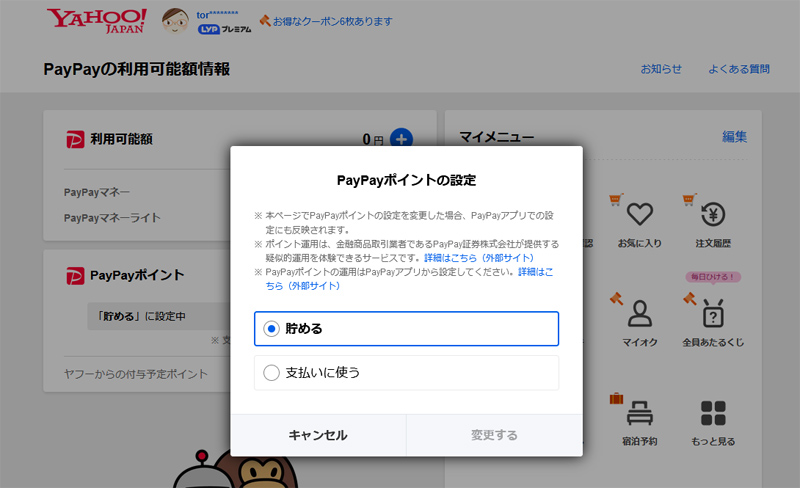
PayPay の初期設定では、ポイントは自動的に「貯める」設定になっているんです。
これは多くの人が見落としがちなポイントなんですよ。
私も最初は「え?そんな設定があったの?」と驚きました。
でも、この設定を変更するのは本当に簡単です。
初期設定の変更手順
具体的な手順を説明しますね。
- まず、PayPay アプリを開いて、画面上部の「ポイント」をタップします。
スマートフォンを持ちながら作業すると、より分かりやすいと思います。 - 次に、右上にある「設定」をタップします。
ここで重要なのが、アプリのバージョンが 4.17.0 以降であることです。もし古いバージョンをお使いの場合は、先にアップデートしておくことをおすすめします。 - そして最後に、「支払いに使う」を選択して、右上の「保存」をタップするだけ。
これだけで完了です。よね。
ここで注意したいのが、この設定を変更しても、PayPay 残高にポイントが加算されるわけではないということ。
ポイントは残高とは別の扱いになっています。
設定変更をすればポイントもすぐに使える
私の場合、この設定変更後は快適にポイントを使えるようになりました。
父も母も、買い物のたびにポイントが使えることを喜んでいます。
特に、スーパーでの食材の買い物時には、貯まったポイントを上手に使って、お得に買い物を楽しんでいます。
また、支払い時に一時的な設定変更もできるんです。
これは特に便利な機能だと思います。
例えば、普段は貯めておいて、大きな買い物の時だけポイントを使いたいなど、便利ですよね。
アプリのバージョンで操作方法が変わる?
ただし、この一時的な設定変更については、アプリのバージョンによって動作が異なります。
バージョン 3.89.0 以上の場合は、その支払い 1 回限りの変更となります。
それ以前のバージョンでは、変更後の設定がそのまま継続されるので注意が必要です。
ポイント運用という選択肢
PayPay ポイントの使い方は、実はもっと奥が深いんです。
例えばポイント運用という機能もあります。
これは貯めたポイントを運用して増やすことができる機能なんですよ。
興味のある方は、アプリ内で詳細を確認してみてください。
Paypayポイントを使いたいなら初期設定を変更 まとめ
この記事を読んでくださった皆さんも、ぜひ PayPay の設定をチェックしてみてください。
そして、もし同じように悩んでいる方がいらっしゃったら、このことを教えてあげてくださいね。
最後までお読みいただきありがとうございました!