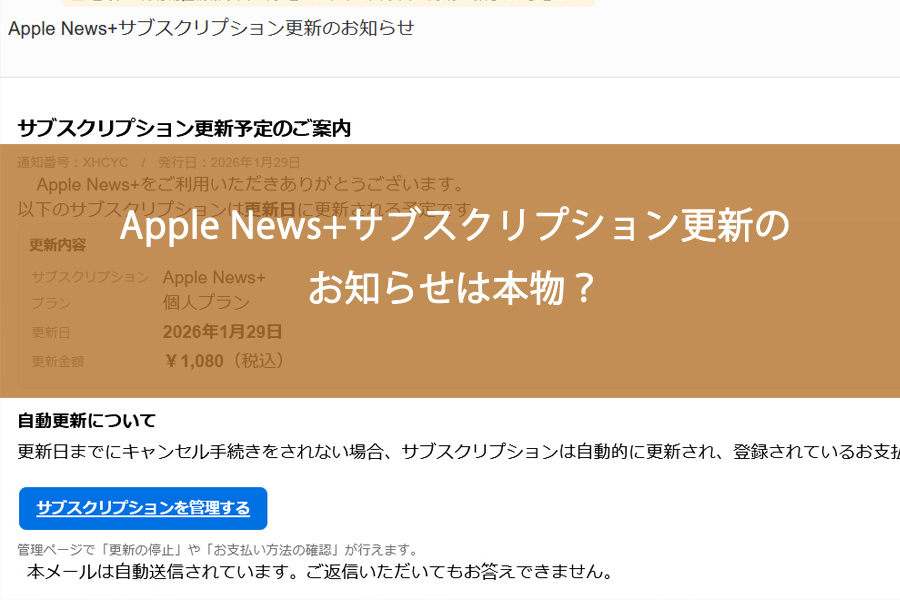

この前AppleNews+サブスクリプション更新のお知らせって、メールが届いたけど、これって詐欺だよね?

最初は昔のサブスクかと思ったけど、Apple自体使ってないから…。
すぐ詐欺とわかれば、安心できると思うわ!
Appleを名乗るメールが届くと、思わず身構えてしまいますよね。
特に「サブスクリプション更新のお知らせ」と書かれていると、支払いが関係しているのではと不安になった場合も、メール内のリンクはクリックNGです。
Apple公式メールに見えてしまう理由
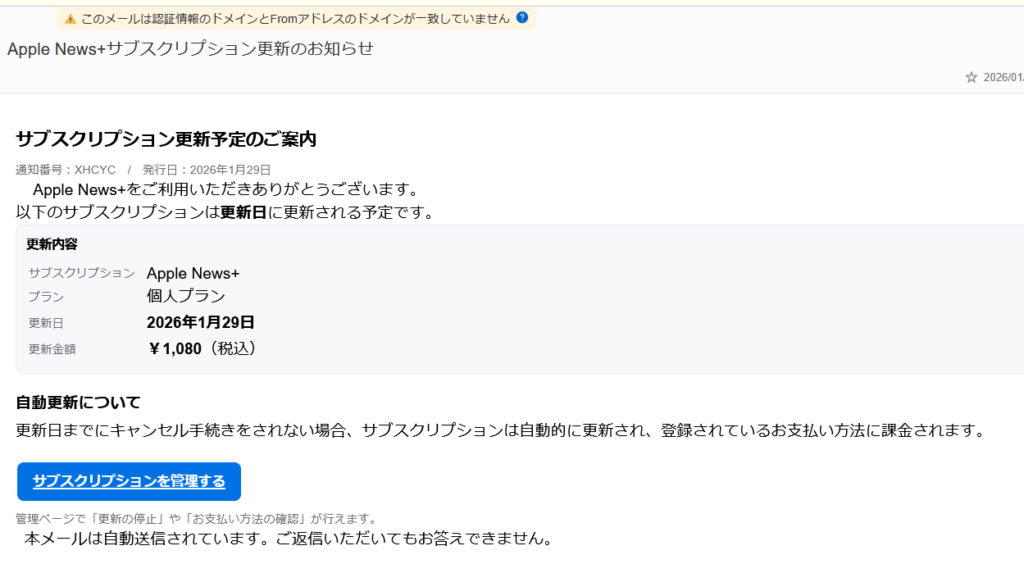
詐欺メールは、見た目が丁寧に作られていることが多いです。
Appleのロゴ風デザインや、違和感の少ない日本語が使われる場合もあります。
そのため、一目見ただけでは判断しづらくなります。
さらに、「更新」「支払い」「確認」といった言葉は緊急性を感じさせます。
焦りが生まれると、冷静に考える余裕がなくなります。
これも、詐欺メールが狙っている心理の一つです。
忙しいと内容を深く確認しづらい現実
仕事や家事の合間にメールを確認することは多いですよね。
細かい部分まで読む余裕がないと、件名だけで判断してしまいがちです。
その結果、「後で確認しよう」と保留にしてしまうこともあります。
ただ、放置している間も不安は頭に残ります。
その状態が続くと、判断そのものを先延ばしにしてしまいます。
実際に届く詐欺メールのよくある特徴
詐欺メールには、共通しやすい特徴があります。
あらかじめ知っておくだけで、迷いは減っていきます。
件名や文面で多いパターン
読む側を急がせる表現が多く見られます。
冷静になる時間を与えないためです。
本文では、必要以上に丁寧な言葉が使われることもあります。
一方で、どこか事務的に感じる場合もあります。
読みながら違和感を覚えたら、それは見逃せないサインです。
巧妙に作られたリンクや日本語表現
リンクには「確認はこちら」など、押したくなる言葉が並びます。
見た目は公式サイトのようでも、実際は別の場所につながることがあります。
文章も自然に見えますが、よく読むと微妙な違和感が残ることがあります。
一文字の違いや、不自然な言い回し。
そこに気づけるかどうかが判断の分かれ目です。
Apple公式メールと詐欺メールの決定的な違い
見分けるときは、順番に確認することが大切です。
慣れてくると、短時間で判断できるようになります。
差出人アドレスで確認すべきポイント
まず確認したいのは、差出人のアドレスです。
表示されている名前ではなく、実際のアドレスを見る必要があります。
Apple公式のメールは、一定の形式に沿っています。
例えば、以下のような感じですね。
送信元メールアドレスのドメイン(
@以降の部分)がapple.comで終わっていない場合、詐欺である可能性が高いです。例えば、apple.co.jpはAppleとは無関係なアドレスとして報告されています。詐欺サイトのURLは、appleid.apple.comのような正規のURLに見せかけつつ、実際には異なるURL(例:appleid.apple.com.secure-login.xxxx.com)であったり、完全に無関係な文字列であったりします。
※AIによる文章
見慣れない文字列や、個人用のようなアドレスの場合は注意が必要です。
ここで違和感を覚えたら、深追いしない判断が大切です。
リンク先URLの正しい見分け方
リンクを長押しすると、移動先の情報が表示されることがあります。
公式とは関係なさそうな文字が含まれていれば警戒しましょう。
少しでも不安を感じたら、押さない選択が安全です。
判断に迷うときは、メール内のリンクを使わない。
この習慣だけでも、リスクは大きく下げられます。
個人情報を求める表現の有無
Appleがメールで直接、個人情報の入力を求めることは多くありません。
支払い情報やパスワードの入力を促す内容があれば、注意が必要です。
ここは必ず確認しておきたいポイントです。
Apple News+の本当の契約状況を確認する方法
メールの真偽に迷ったときは、自分で契約状況を確認しましょう。
それが最も確実で、安心できる方法です。
iPhone・iPadでの確認手順
iPhoneやiPadの設定画面から、サブスクリプションを確認できます。
そこには、現在利用しているサービスだけが表示されます。
メールを基準にするのではなく、まず設定を見る。
この流れを覚えておくと迷いにくくなります。
Apple公式サイトからの確認方法
ブラウザからApple公式サイトに直接アクセスする方法もあります。
検索して公式ページを開くようにしましょう。
メール内のリンクは使わないことが大切です。
自分の目で確認できると、不安は落ち着きやすくなります。
詐欺メールだった場合にやるべき具体的な対処手順
詐欺だと分かっても、次に何をすればいいか迷いますよね。
ここでは、落ち着いてできる対応を整理します。
メールを開いてしまった場合の注意点
メールを開いただけで、すぐに何かが起こることは多くありません。
必要以上に不安になる必要はありません。
大切なのは、その先の行動です。
リンクを押していない場合の正しい処理
リンクを押していなければ、削除して問題ありません。
余裕があれば、迷惑メールとして報告しておくと安心です。
同じ種類のメールが届きにくくなります。
Appleや各サービスへの報告方法
Appleには、詐欺メールを報告する窓口があります。
可能な範囲で報告しておくと安心です。
それが、被害を広げない行動につながります。
今後同じ詐欺メールに迷わないための予防策
一度経験すると、次からは判断が早くなります。
ただし、日頃の習慣として備えておくことが重要です。
Apple関連メールを見るときの習慣
メール内のリンクを使わず、自分で確認する。
それだけでも、安心感は変わってきます。
焦らず、順番に確認する癖をつけましょう。
不安になったときの確認ルートを決めておく
迷ったときは、設定画面か公式サイトを見る。
この確認ルートを決めておくと、判断に迷いにくくなります。
「まずここを見る」と決めておくことがポイントです。
まとめ
Apple News+サブスクリプション更新のお知らせは、落ち着いて確認すれば判断できます。
焦らず、メールではなく自分で契約状況を確認することが大切です。
迷ったら確認し、怪しいと感じたら触らない。
この行動を意識するだけで、不安は確実に減っていきます。
最後までお読みいただきありがとうございました!