
この前操作ミスで、WinZipをインストールしちゃったんだよ。
これってどうやったら、アンインストールできるの?

アンインストール自体は、覚えると簡単よ?
今回は、WinZipを誤ってインストールした時の対処法など紹介するわ!
パソコンに「WinZip」を誤ってインストールしてしまい、試用期間終了後に不要な通知が出たり、継続利用を促されて困っている方も多いのではないでしょうか。
今回は、WinZipのアンインストール方法をWindowsおよびMac別に詳しく解説します!
WinZipのアンインストール手順とは
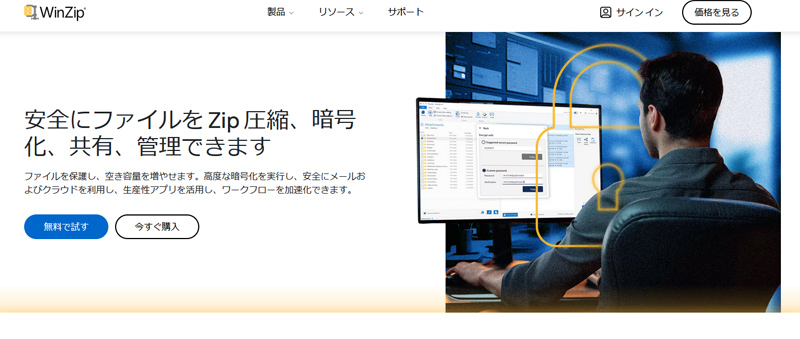
画像引用元:公式
WinZipの試用期間が終了してしまった
WinZipは、インストール後一定期間は無料で使用できますが、試用期間が過ぎると有料版の案内が表示され、機能制限がかかることがあります。
この状態では、不要な通知やポップアップが頻繁に出るため、使い続ける予定がない方はアンインストールをおすすめします。
誤ってインストールしたWinZipの状況
WinZipは圧縮解凍ソフトとして知られていますが、ファイルを開く際に自動的に推奨されることもあり、意図せずインストールしてしまうケースも少なくありません。
こうした不要なソフトは、パソコンの動作に影響を与える可能性もあるため、早めに対処しましょう。
WinZipをアンインストールする理由
主な理由として、次の3点が挙げられます。
- 試用期間終了後に料金が発生する恐れがある。
- 不要な通知や広告が表示される。
- 他の無料ソフトで代替可能である。
WinZipのアンインストール方法
WindowsでのWinZipアンインストール手順
- 「スタート」ボタンをクリックし、「設定」を開きます。
- 「アプリ」>「アプリと機能」を選択。
- 一覧から「WinZip」を探してクリックし、「アンインストール」を選びます。
- 画面の指示に従ってアンインストールを完了させましょう。
※アンインストール後は一度パソコンを再起動すると安心です。
MacでのWinZipアンインストール手順
- Finderを開いて「アプリケーション」フォルダに移動します。
- 「WinZip」を探してゴミ箱にドラッグ&ドロップします。
- ゴミ箱を空にすることで完全に削除されます。
※Libraryフォルダ内の残留ファイルを削除することで、さらにきれいに消去できます。
アンインストールできない場合の解決策
「削除できない」「使用中です」と表示される場合は、以下を試してみてください。
- タスクマネージャー(Macはアクティビティモニタ)でWinZip関連のプロセスを終了させる
- セーフモードで起動してアンインストールを試す
- 専用のアンインストールツールを利用する
アンインストール後の確認事項

WinZipの機能が正常に動作するか確認
アンインストール後に誤って関連付けが残っている場合、ZIPファイルを開こうとしてもエラーになることがあります。
その際は、デフォルトの圧縮・解凍ソフトに再設定してください。
ファイル形式の対応状況のチェック
ZIP、RAR、7zなどのファイル形式を他の無料ソフト(例:7-Zip、Bandizip)でも対応可能か確認しましょう。
これらを使えばWinZipがなくても問題なく作業できます。
データのバックアップと保存の重要性
アンインストール前に、WinZipで管理していた圧縮ファイルや設定データがあればバックアップを取っておくと安心です。
特に暗号化されたZIPファイルなどは注意が必要です。
WinZipの解約手続きについて
ライセンスの解除方法
有料版のWinZipを誤って購入してしまった場合、ライセンスをキャンセルするには公式サイトからサポートに連絡する必要があります。
アカウント設定の見直し
WinZipのアカウントに登録したメールアドレスや支払い情報を確認し、不要であれば削除または変更しておくと、誤請求のリスクを減らせます。
解約時の注意点とトラブル対処法
返金対応や解約手続きがスムーズに進まないこともあります。
その場合は、購入時のメール記録やカード会社の明細をもとに問い合わせましょう。
また、クレジットカード会社に直接連絡して請求停止を依頼することも検討してください。
WinZipの問題とその原因

使用中のエラーとトラブルシューティング
WinZipでファイルが開けない、途中でフリーズするなどの不具合が発生する場合は、ソフトのバージョンやPCのスペックが影響している可能性があります。
アップデートや再インストールで改善することもありますが、不要であれば削除がベストです。
ソフトの動作が重い理由
WinZipは起動時に常駐したり、自動更新を行ったりするため、PCの動作を重く感じることがあります。
こうした点もアンインストールを検討する一因となります。
ネットワークに影響を与える要因
一部のバージョンでは、インターネット接続時に自動でサーバーと通信を行う設定になっている場合があります。
これにより通信速度が低下する、プライバシーが不安という声もあります。
WinZipのインストールには注意しよう! まとめ
WinZipは便利な圧縮解凍ソフトですが、意図せずインストールしてしまうこともあります。
不要な通知やパフォーマンスの低下、料金の発生といったトラブルを避けるためにも、今回紹介したアンインストール手順を参考に、早めの対処を行いましょう。
また、アンインストール後の確認や解約処理も忘れずに行い、安心してパソコンを使い続けられるようにしましょう。
最後までお読みいただきありがとうございました!